
Чат бот без программирования: простой старт в MAX
Сегодня автоматизация становится неотъемлемой частью эффективного бизнеса. Всё больше компаний используют чат-ботов, чтобы быстрее общаться с клиентами и не терять заявки. Такой цифровой помощник способен круглосуточно отвечать на вопросы, помогать с оформлением заказов, собирать контакты потенциальных клиентов и существенно снижать нагрузку на сотрудников поддержки.
И самое приятное — для этого больше не нужна команда разработчиков или сложные технические решения. С помощью платформы MAX чат-бота можно собрать буквально как конструктор: вы просто соединяете готовые блоки и создаёте сценарий общения с пользователем. Без программирования, долгой разработки и лишних затрат. В итоге у бизнеса появляется виртуальный помощник, который работает 24/7 и помогает автоматизировать общение с клиентами. Ниже разберём пошагово, как создать такого бота и запустить его в работу.
Этап 1. Создание бизнес-аккаунта
Прежде чем приступить к разработке чат-бота, необходимо зарегистрировать корпоративный аккаунт на платформе MAX
Процесс регистрации довольно простой и занимает всего несколько минут:
1. Зайдите на официальный сайт партнёрской программы MAX — dev.max.ru.
2. Авторизуйтесь с помощью корпоративной электронной почты вашей компании — это поможет быстрее пройти дальнейшие этапы настройки.
3. Если ваша организация ещё не зарегистрирована в системе, платформа предложит создать новый профиль.
4. Укажите основные сведения о компании: ИНН, официальное название юридического лица, юридический адрес, а также контактные данные для связи.
После заполнения этих данных система создаст профиль организации, и вы сможете перейти к следующему этапу настройки.
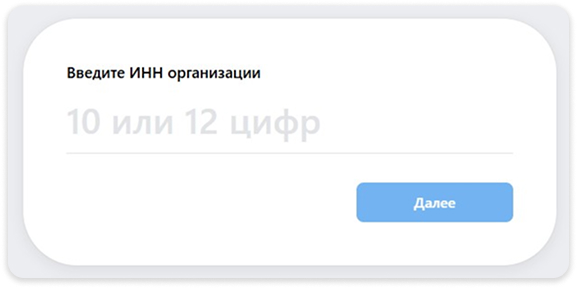
Важно: создавать чат‑ботов могут только российские юридические лица. Индивидуальные предприниматели, самозанятые и физлица пока не имеют доступа. Если организация уже есть в реестре МСП.РФ, часть данных подгрузится автоматически, ускоряя регистрацию.
Этап 2. Подтверждение организации
После регистрации компании на платформе необходимо пройти процедуру верификации. Она нужна для того, чтобы подтвердить, что аккаунтом управляет официальный представитель организации. Сделать это может руководитель компании или сотрудник, имеющий право первой либо единственной подписи.
Подтвердить данные можно несколькими способами: через портал Госуслуг или с помощью банковских сервисов — например, Альфа-Банк, Т-Банк или СберБизнес.
Как проходит процесс:
1. Войдите в личный кабинет на сайте dev.max.ru и откройте раздел «Верификация».
2. Выберите удобный способ подтверждения личности.
3. Авторизуйтесь в выбранном сервисе.
4. Подтвердите согласие на передачу необходимых данных.
5. Завершите процедуру, введя код подтверждения из SMS.
Проверка занимает от нескольких минут до двух рабочих дней. Статус отображается в личном кабинете.
После успешного подтверждения открываются дополнительные возможности платформы: вы сможете создать до пяти чат-ботов, получите отметку «Официальный бот», которая повышает доверие пользователей, а также доступ к API и инструментам для интеграции с внешними сервисами и системами.
Этап 3. Запуск конструктора и подготовка к работе
После того как организация успешно прошла верификацию, можно переходить непосредственно к созданию чат-бота.
Для начала выполните несколько простых действий:
1. Войдите в личный кабинет на платформе MAX и откройте раздел «Чат-бот».
2. Нажмите кнопку «Создать бота» — система перенаправит вас в визуальный редактор.
3. Ознакомьтесь с интерфейсом конструктора: здесь расположены основные инструменты для работы со сценариями, блоки диалога, настройки бота и разделы для подключения интеграций.
Именно в этом конструкторе вы будете формировать логику общения бота с пользователями и настраивать его функциональность.
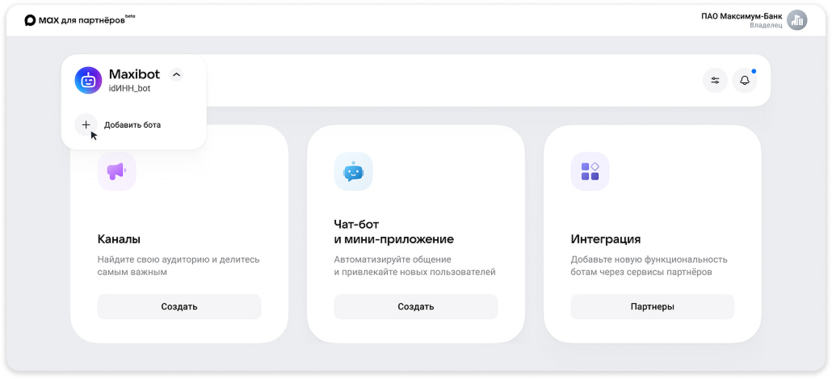
Перед тем как приступить к настройке чат-бота, стоит заранее подготовить несколько материалов. Это поможет быстрее заполнить профиль и сразу перейти к созданию сценариев.
Перед началом подготовки сценариев стоит собрать материалы:
· Логотип компании — изображение размером 500 × 500 пикселей в формате JPG или PNG. Оно будет отображаться в профиле бота.
· Короткое описание (до 200 символов), которое объясняет, чем бот может быть полезен пользователям. Например: «Помогает оформить заказ и отвечает на вопросы о доставке».
· Перечень задач бота — определите, какие функции он будет выполнять: принимать заявки, отвечать на популярные вопросы, записывать клиентов на услуги и т.д. Это позволит грамотно выстроить структуру будущих сценариев.
· Ссылка на сайт компании с защищённым протоколом HTTPS — она понадобится для заполнения профиля бота.
Подготовив эти данные заранее, вы сможете значительно упростить процесс настройки и быстрее перейти к созданию диалогов.
Этап 4. Создание и настройка бота
Приступаем к формированию первого сценария чат-бота. Начните с определения основной цели вашего помощника: что он будет делать, какие задачи решать для пользователей. Затем создайте базовый блок, например приветственное сообщение, добавьте навигационные кнопки, настройте ветвления сценариев и обязательно протестируйте диалог в режиме «Предпросмотр», чтобы убедиться, что всё работает корректно.
Возможности визуального конструктора
Платформа MAX предлагает удобные инструменты для настройки бота без программирования:
· Готовые шаблоны сценариев для типовых задач: FAQ, запись на приём, сбор контактов.
· Переменные для персонализации сообщений, например: «Здравствуйте, {имя}!».
· Задержки между сообщениями для создания эффекта живого общения.
· Временные условия — автоответ за пределами рабочих часов.
Советы по эффективной настройке
Чтобы диалог был удобным и понятным для пользователей, придерживайтесь нескольких правил:
· Не перегружайте блоки слишком большим количеством вариантов ответа — это усложняет навигацию.
· Добавляйте подсказки, например: «Нажмите „Далее“, чтобы продолжить».
· Разбивайте длинные тексты на короткие фрагменты — так информация усваивается легче.
· Проверяйте все переходы между блоками в режиме предпросмотра, чтобы исключить ошибки в логике диалога.
Этап 5. Публикация и модерация
Когда сценарий бота полностью готов, пора запускать его в работу. Сначала сохраните все изменения, затем перейдите в «Настройки бота» и нажмите «Опубликовать»
Если вы добавляли новые функции, например сбор данных или формы обратной связи, бот может быть отправлен на повторную модерацию. Статус проверки всегда отображается в личном кабинете, что позволяет контролировать процесс публикации и быть уверенным в качестве работы вашего помощника.
Если бот отклонён, исправьте ошибки и отправьте заявку повторно через «Пересоздать»
Этап 6. Оптимизация и аналитика
Чтобы чат-бот работал максимально эффективно, важно регулярно отслеживать его работу и вносить корректировки. В разделе «Аналитика» можно просматривать статистику диалогов: какие вопросы задают пользователи чаще всего, где они сталкиваются с трудностями и какие сценарии требуют доработки.
Не менее важно поддерживать актуальность информации о товарах, услугах и условиях работы компании. Регулярное обновление данных позволяет избежать недопонимания со стороны пользователей и повышает доверие к вашему цифровому помощнику. Также при добавлении новых функций — например, форм обратной связи или интеграций с внешними сервисами — рекомендуется тестировать их в режиме предпросмотра, чтобы убедиться в корректной работе бота.
Все действия с ботами доступны только через верифицированный бизнес-аккаунт, поэтому при возникновении вопросов или трудностей на любом этапе можно обратиться в службу поддержки MAX по адресу business_support@max.ru.
Подробное руководство по созданию чат‑бота в системе MAX
После того как вы зарегистрировали бизнес‑аккаунт и успешно прошли процедуру верификации, перед вами открывается возможность создать собственного виртуального помощника. Ниже мы пошагово разберём, как запустить этого цифрового ассистента на платформе MAX.
Шаг 1. Начало разработки
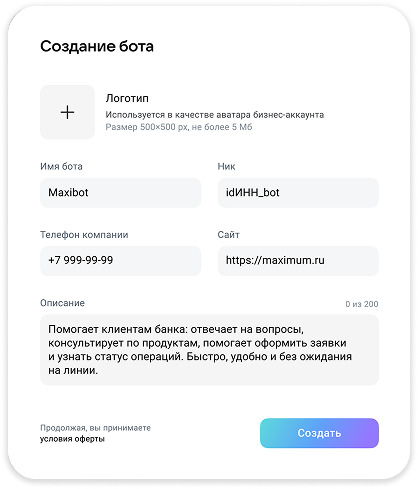
Чтобы приступить к созданию чат‑бота, войдите в личный кабинет на сайте dev.max.ru, используя подтверждённый бизнес‑аккаунт. В главном меню найдите раздел «Боты» и откройте его. Затем нажмите «Создать бота» — система откроет форму, где потребуется задать базовые параметры вашего будущего помощника: название, описание, аватар и основные настройки.
Шаг 2. Заполнение основной информации о боте
На этом этапе нужно указать ключевые данные, которые будут определять вашего чат‑бота и его видимость для пользователей.
Сначала придумайте название — оно должно быть коротким и ёмким, от 1 до 59 символов, легко читаться и запоминаться. Допускаются буквы кириллицы и латиницы, а также цифры; эмодзи, спецсимволы и ненормативная лексика использовать нельзя. Хорошие примеры: «Онлайн-консультант», «Бот-заказчик», «Служба поддержки».
Далее составьте краткое описание бота — до 200 символов. Опишите, чем он полезен и какие задачи решает, например: «Отвечает на вопросы о товарах, помогает оформить заказ и отслеживает доставку».
Для аватара загрузите изображение размером 500×500 пикселей (форматы JPG, JPEG или PNG). Это может быть логотип компании или иллюстрация, которая отражает суть ваших услуг.
Поле сайт необязательно, но если вы хотите, пользователи смогут перейти по ссылке из профиля бота — укажите URL с префиксом https://.
Наконец, при желании добавьте контактный телефон в формате +7XXXXXXXXXX, чтобы клиентам было проще связаться с вашей компанией напрямую.
Шаг 3. Назначение уникального идентификатора для бота
После того как вы заполнили все поля и подтвердили введённую информацию, система автоматически создаёт публичный идентификатор вашего бота. Он формируется по шаблону idИНН_bot. Например, если ИНН вашей компании — 9876543210, идентификатор будет выглядеть как id9876543210_bot.
Важно понимать, что этот идентификатор невозможно изменить после создания бота. Он используется для поиска вашего помощника в системе MAX, добавления его в чаты и групповые беседы, а также для формирования прямых ссылок на профиль.
Шаг 4. Модерация и проверка бота
После того как все данные заполнены и вы убедились в их корректности, нажмите «Создать» — система автоматически направит вашего бота на проверку модераторами платформы. Следить за статусом проверки удобно прямо в личном кабинете в разделе «Боты» — там появится отметка «На модерации».
В обычной ситуации проверка занимает до 48 часов в рабочие дни, однако при высокой нагрузке платформы этот процесс может растянуться до трёх дней.
Модераторы оценивают несколько ключевых аспектов: соответствие данных бота информации о вашей компании, корректность описания и аватара (чтобы не было спама и нарушений правил платформы), а также правильность заполнения всех обязательных полей.
Если бот одобрен, статус в личном кабинете изменится на «Создан», и вы сразу получите доступ к расширенным функциям: интеграции с CRM и API, визуальному конструктору сценариев и статистике диалогов. Кроме того, бот станет видимым в поиске MAX, и пользователи смогут найти его по уникальному идентификатору.
В случае отклонения система уведомит вас о причине (например, некорректное описание или нарушение правил).
Важные моменты после модерации
После прохождения проверки обратите внимание на несколько нюансов. Название, описание и аватар бота можно менять только через личный кабинет MAX — в мессенджере эти правки недоступны. Даже после внесения изменений уникальный идентификатор останется неизменным, поэтому он будет служить постоянным «адресом» вашего бота для поиска и интеграций.
По умолчанию бот функционирует только в личных переписках. Если вы хотите, чтобы он работал в групповых чатах, эту опцию необходимо включить вручную в настройках.
Как только модерация завершена успешно, вы получаете полный доступ к настройке диалоговых сценариев в визуальном конструкторе.
Настройка чат‑бота в MAX: от диалога до интеграции с сервисами
Платформа MAX позволяет создавать полноценного чат‑бота без единой строчки кода. Если вы хотите дополнительные возможности и более визуальный подход, обратите внимание на конструктор Botman, где логика диалога строится с помощью наглядных графических блоков.
В основе конструктора лежит схема, составленная из отдельных блоков: приветственное сообщение, вопросы от пользователей, ответы бота, кнопки меню, условия ветвления и формы для сбора данных. Вы соединяете эти блоки стрелками, задавая порядок действий, и в итоге система автоматически превращает вашу схему в полноценный рабочий алгоритм чат‑бота.
Такой подход позволяет наглядно строить диалоги, тестировать сценарии и постепенно развивать функциональность бота, не углубляясь в программирование.
С чего начать настройку
Прежде всего, важно чётко определить цель вашего бота. Решите, какие задачи он будет решать: принимать заявки, отвечать на частые вопросы, записывать клиентов на услуги или помогать службе поддержки.
Далее откройте раздел «Боты» в личном кабинете MAX, выберите нужного помощника и перейдите в «Настроить сценарии». Начните с создания базового блока, например, приветственного сообщения, чтобы задать первое впечатление для пользователя.
Затем добавьте навигационные кнопки, которые позволят пользователю удобно перемещаться по диалогу, и настройте ветвления, прописав реакции бота на различные ответы. Это поможет сделать сценарий гибким и адаптированным к реальным вопросам клиентов.
Перед публикацией обязательно протестируйте диалог в режиме «Предпросмотр» — так вы сможете выявить и исправить ошибки, чтобы общение с ботом было максимально естественным и понятным для пользователя.
Возможности визуального конструктора
Визуальный редактор MAX открывает перед вами целый набор инструментов, которые упрощают создание интерактивного и удобного чат‑бота. Среди ключевых функций:
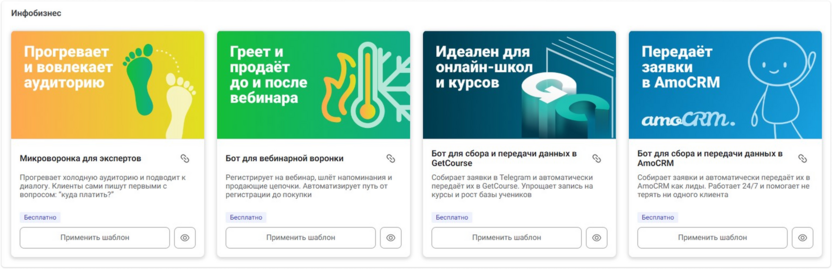
Вы можете использовать готовые шаблоны сценариев для типовых задач — например, ответы на часто задаваемые вопросы, запись на приём или сбор контактной информации.
Для более персонализированного общения доступна подстановка переменных: бот может приветствовать пользователя по имени, например, «Здравствуйте, {имя}!».
Чтобы диалог выглядел естественно, можно задавать задержки между сообщениями, имитируя живое общение, а также настраивать условия по времени — например, автоответ за пределами рабочих часов.
Советы по созданию удобного и эффективного чат‑бота
Не перегружайте блоки множеством вариантов ответов — это может запутать пользователей и усложнить восприятие информации. Старайтесь добавлять подсказки, например «Нажмите „Далее“, чтобы продолжить», чтобы направлять пользователя по диалогу. Длинные тексты лучше разбивать на небольшие фрагменты — так информация усваивается быстрее и проще.
После завершения настройки обязательно сохраните сценарий и опубликуйте изменения через раздел «Настройки бота» → «Опубликовать». Затем протестируйте работу бота в чате, чтобы убедиться, что все переходы работают корректно.
Для поддержания высокой эффективности бота регулярно изучайте статистику диалогов в разделе «Аналитика», учитывайте обратную связь пользователей и при необходимости корректируйте сценарии. Такой подход позволит не только улучшить взаимодействие с клиентами, но и постепенно превращать бота в полноценного цифрового ассистента.
В визуальном конструкторе MAX вы сможете создавать сложные сценарии диалога, интегрировать бота с внешними сервисами и постоянно совершенствовать его функциональность.
Интеграция и автоматизация чат‑бота в MAX: расширяем функционал
Интеграция — это то, что превращает обычного чат‑бота в настоящий инструмент для автоматизации бизнес‑процессов. С её помощью ваш цифровой помощник выходит за рамки стандартных функций, налаживая взаимодействие с внешними системами и сервисами.
Подключив сторонние сервисы, бот сможет автоматически передавать заявки и контактные данные в CRM‑системы, отправлять уведомления через SMS, email или push‑сообщения, принимать платежи прямо в чате и обновлять информацию о товарах или услугах без ручного вмешательства.
Платформа MAX поддерживает интеграцию с популярными CRM‑системами, такими как Битрикс24, amoCRM, Salesforce, а также с платёжными сервисами вроде Яндекс.Касса и Tinkoff Pay. Кроме того, возможна работа с внешними сервисами через API и веб‑хуки с поддержкой форматов JSON и XML.
Пошаговое подключение интеграций
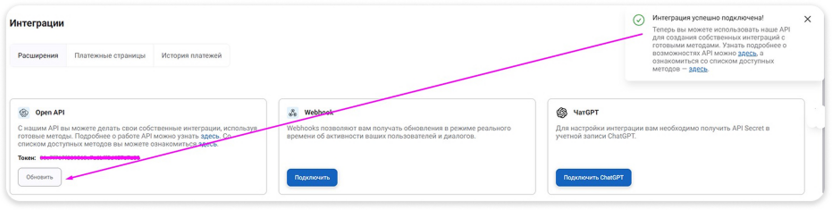
1. Получение API‑ключа Сначала получите ключ доступа от нужного сервиса — CRM, платёжной системы или другого инструмента. Убедитесь, что сервис поддерживает HTTP‑методы POST/GET и работает с форматом данных JSON.
2. Добавление подключения в MAX В личном кабинете откройте раздел «Боты», выберите нужного помощника и перейдите во вкладку «Интеграции». Нажмите «Добавить подключение» и выберите тип интеграции: CRM, платёжная система, веб‑хук или уведомления.
3. Ввод данных подключения Тщательно заполните все обязательные поля: URL API, API‑ключ, заголовки запросов (если они нужны). Проверка корректности введённых данных особенно важна для стабильной работы бота.
4. Настройка триггеров Определите, при каком действии бота будет срабатывать интеграция. Например, после заполнения формы заявки данные автоматически отправляются в CRM, а при нажатии кнопки «Оплатить» — открывается платёжная форма.
5. Тестирование работы Используйте режим «Предпросмотр», чтобы проверить корректность передачи данных и убедиться, что API возвращает статус 200. Проверьте, как информация отображается в чате, чтобы пользовательский опыт был безупречным.
6. Оптимизация работы Начните с подключения одного сервиса (например, CRM) и применяйте кеширование данных для снижения нагрузки на API. Настройте шаблон аварийного ответа: «Сервис временно недоступен. Попробуйте позже». Регулярно обновляйте API‑ключи для безопасности.
7. Прохождение модерации После добавления интеграций бот может пройти повторную проверку модераторами. Статус отображается в личном кабинете. После одобрения можно приглашать первых пользователей и сразу использовать бота для автоматизации процессов.
Ключевые правила для интеграций
Чтобы ваши интеграции работали надёжно и безопасно, соблюдайте несколько важных правил. Все запросы к внешним сервисам должны проходить исключительно через защищённое соединение HTTPS. API‑ключи храните в зашифрованном виде и ни в коем случае не передавайте их через сообщения бота.
Ограничения платформы тоже стоит учитывать: на одного бота можно подключить максимум 5 интеграций, а частота запросов к API не должна превышать одного раза в 10 секунд. Перед настройкой убедитесь, что сервис, с которым вы интегрируетесь, поддерживает форматы JSON и CORS, чтобы обмен данными был корректным и стабильным.
Итоги: почему работать с конструктором ботов MAX так удобно
С платформой MAX создание чат‑бота перестаёт быть сложной задачей. Даже без навыков программирования вы можете быстро собрать полноценного цифрового помощника, используя интуитивно понятный визуальный редактор. Каждый элемент сценария добавляется буквально за пару кликов, что позволяет сэкономить время и сразу видеть результат.
Безопасность работы гарантируется на каждом этапе: все функции открываются только после подтверждения бизнес‑аккаунта, поэтому ваши данные и информация о клиентах защищены.
Гибкость конструктора даёт возможность стартовать с простого сценария и постепенно наращивать функционал. Вы можете расширять диалоговые цепочки, добавлять новые блоки, интеграции и автоматические процессы, подстраивая бота под конкретные задачи бизнеса.
Интеграция с CRM, платёжными системами и внешними API превращает бота в мощный инструмент автоматизации, позволяя передавать заявки, уведомлять клиентов и обрабатывать платежи без участия сотрудников.
Наконец, встроенная аналитика помогает отслеживать активность пользователей, выявлять узкие места в сценариях и вносить корректировки для повышения конверсии и качества обслуживания. С MAX ваш бот становится не просто помощником, а полноценным инструментом, который работает круглосуточно и делает бизнес-процессы проще и эффективнее.

WB Банк запустил программу лояльности с кешбэком за покупки – он будет начисляться в виде баллов «Ягодки» Статья
PR-тренды 2026: как получать лиды из публикаций, пока конкуренты считают охваты Статья
Яндекс запустит такси для молодёжи – с отдельным позиционированием и ценообразованием Статья
Яндекс.Директ для нескольких регионов: структура, бюджет, аналитика Статья
В трёх городах России начали ограничивать скорость домашнего интернета — ФАС проведёт проверку Статья
Как компании предотвращают негативные отзывы ещё до того, как они появляются Статья


