
Как разделить ПДФ онлайн: 5 бесплатных решений + инструкции
Формат PDF уже давно стал стандартом для документов, но работать с ним не всегда удобно. Особенно когда нужно извлечь несколько листов из объемного файла — например, отправить клиенту только подписанные страницы договора или выгрузить из отчета конкретный раздел.
Раньше для этого приходилось либо устанавливать громоздкие редакторы, либо вручную пересохранять каждую страницу. Сегодня разделить ПДФ гораздо проще. В статье — обзор онлайн-решений, которыми можно пользоваться бесплатно и без регистрации.
1. PDFka
Российский сервис, в котором есть более 25 бесплатных инструментов для работы с PDF-файлами. Чтобы достать отдельные листы из ПДФ, выбираем этот блок:
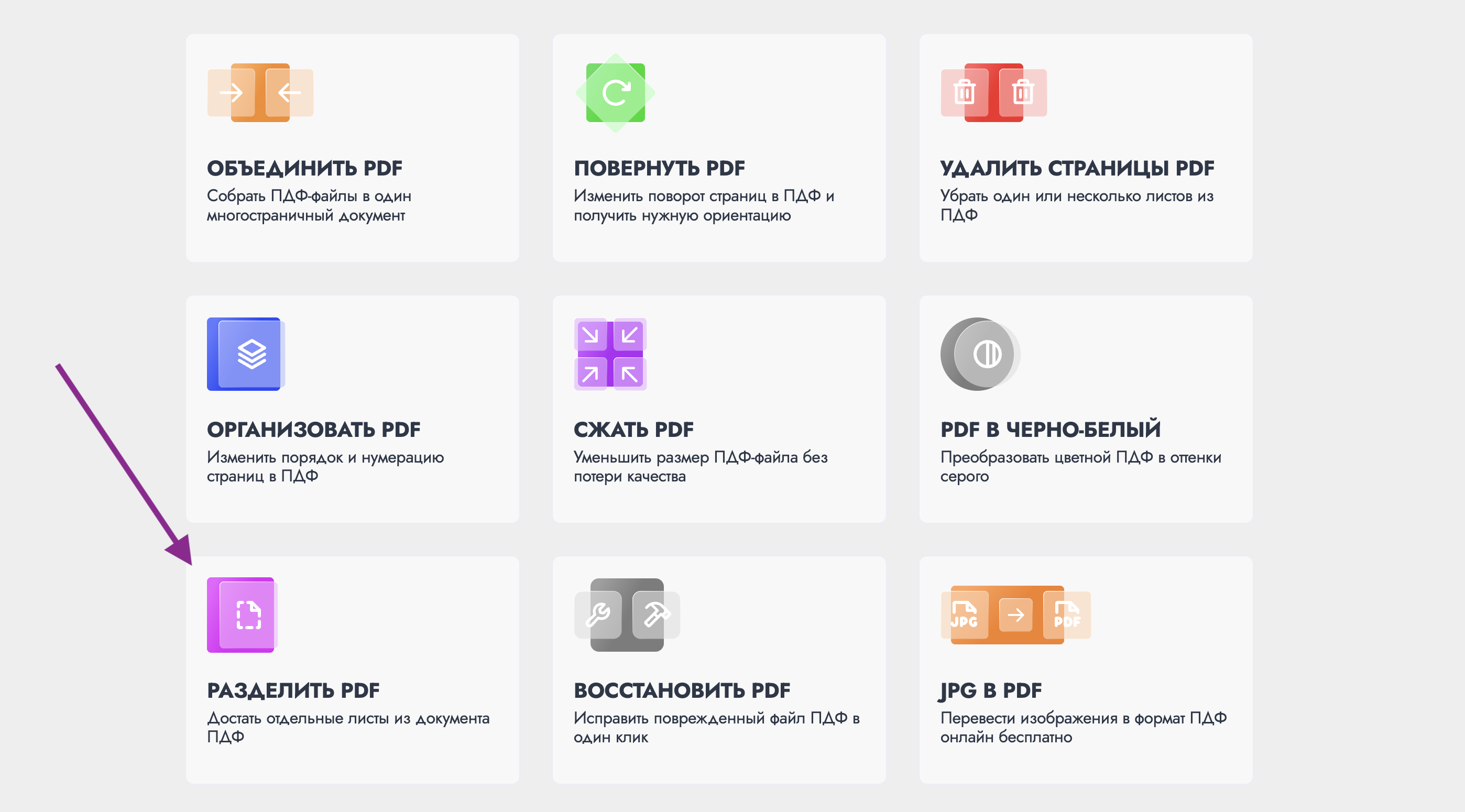
Затем закидываем документ в появившееся окно:
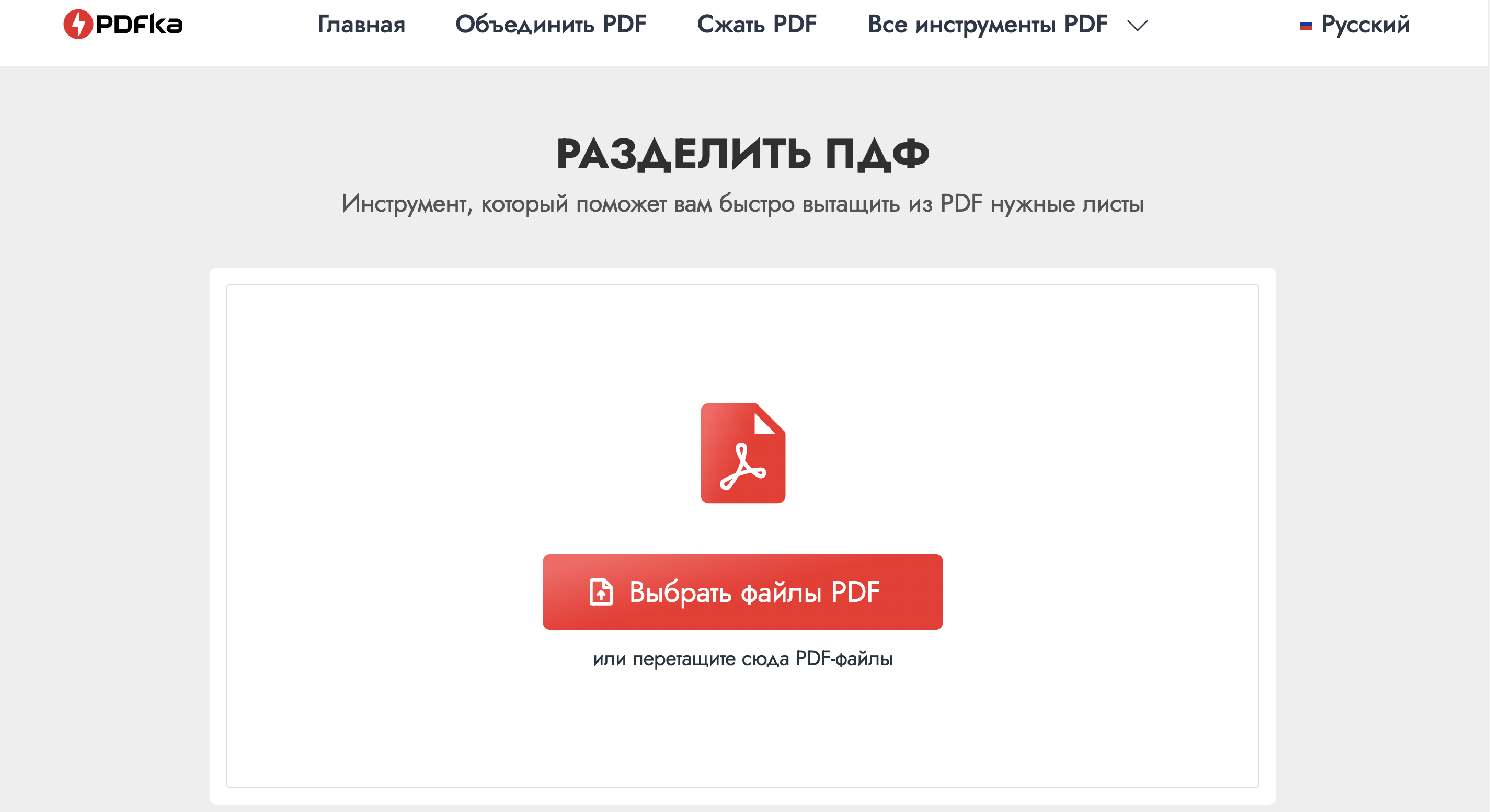
Задаем настройки. Можно извлечь четные, нечетные или другие конкретные страницы:
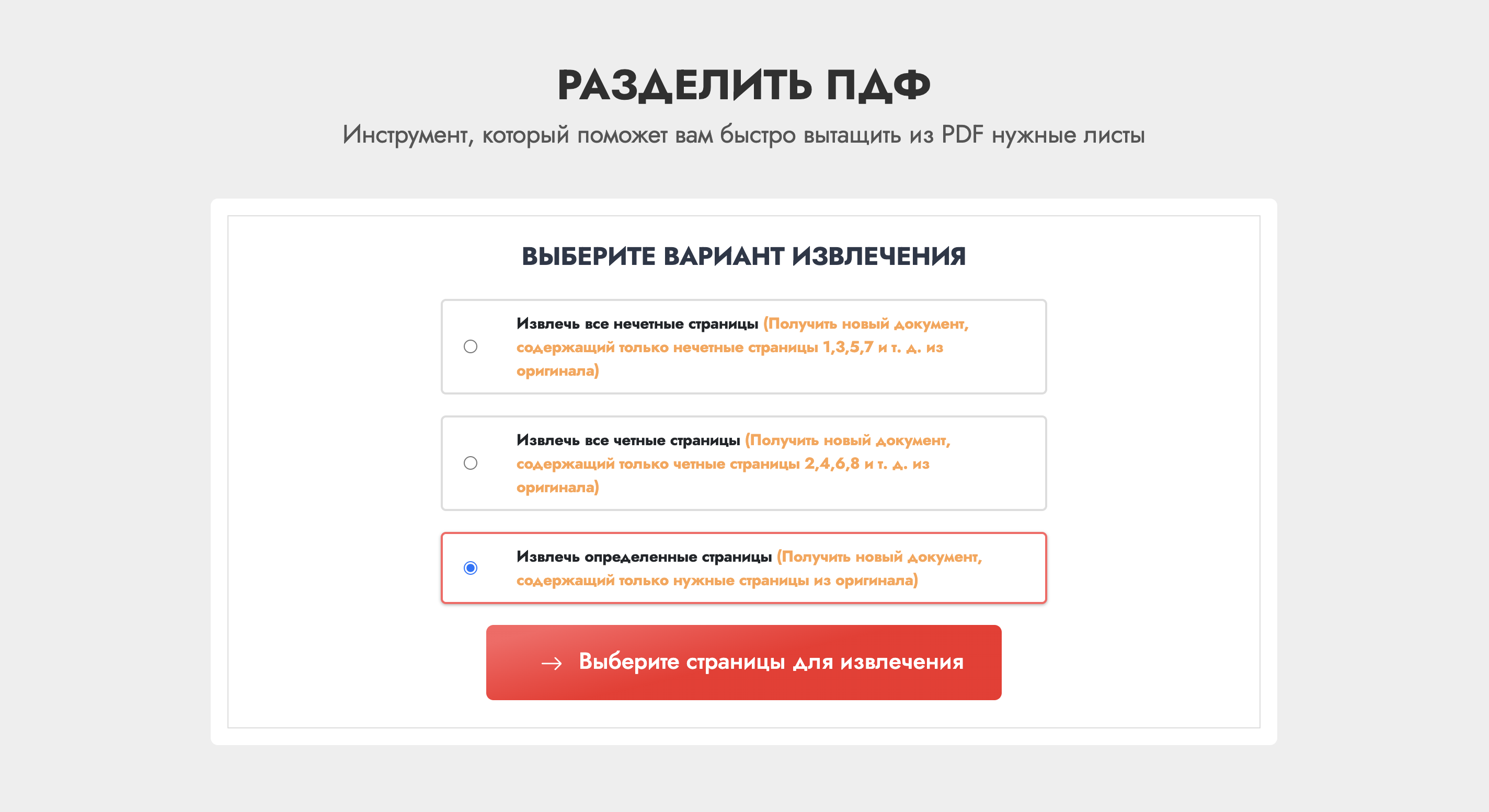
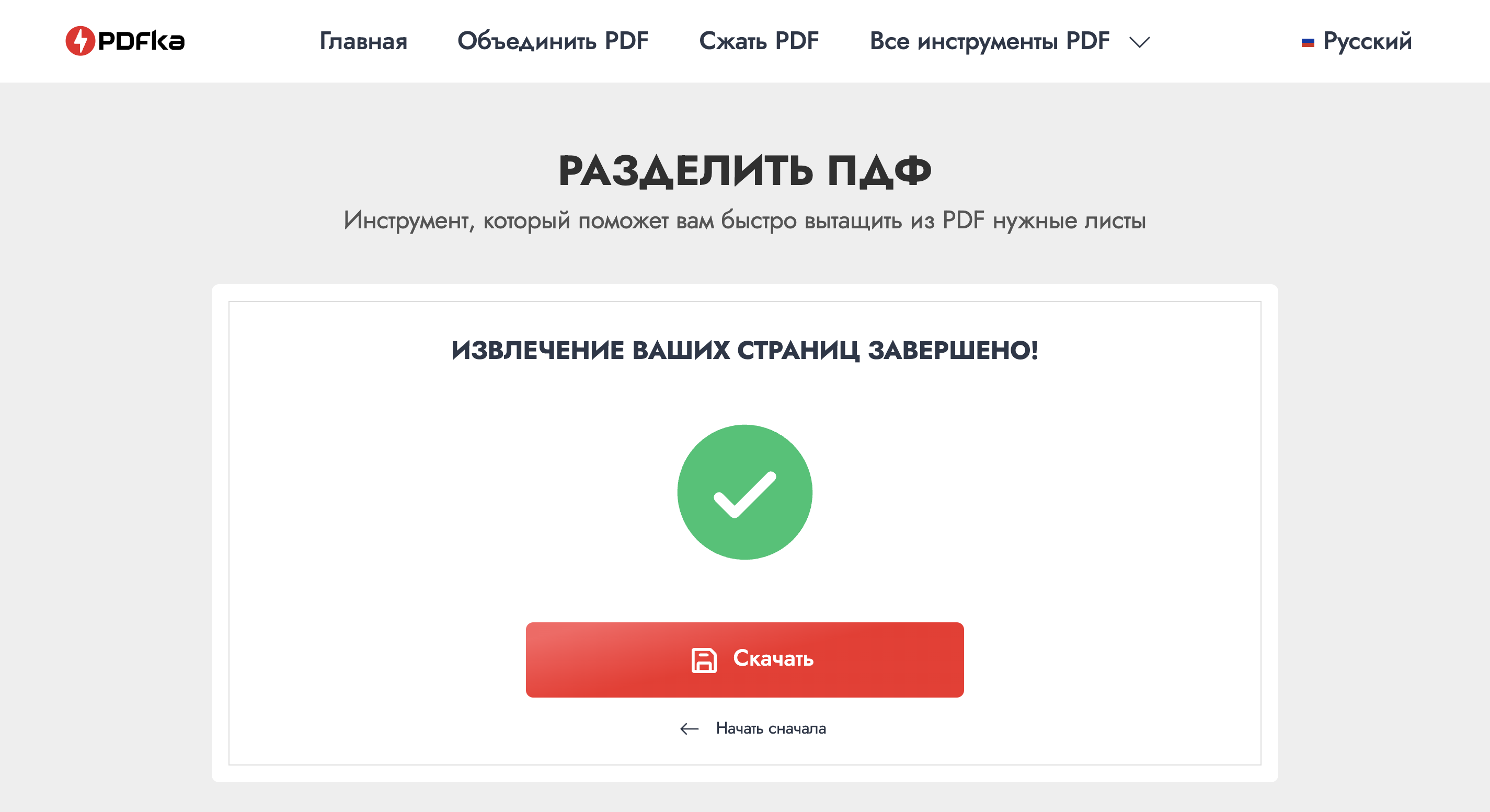
Готово! Нажимаем кнопку «Скачать»:
2. Google Chrome
Еще один простой способ разделить многостраничный ПДФ на отдельные листы. Открываем документы в любом браузере с PDF-просмотрщиком, пусть это будет Google Chrome:
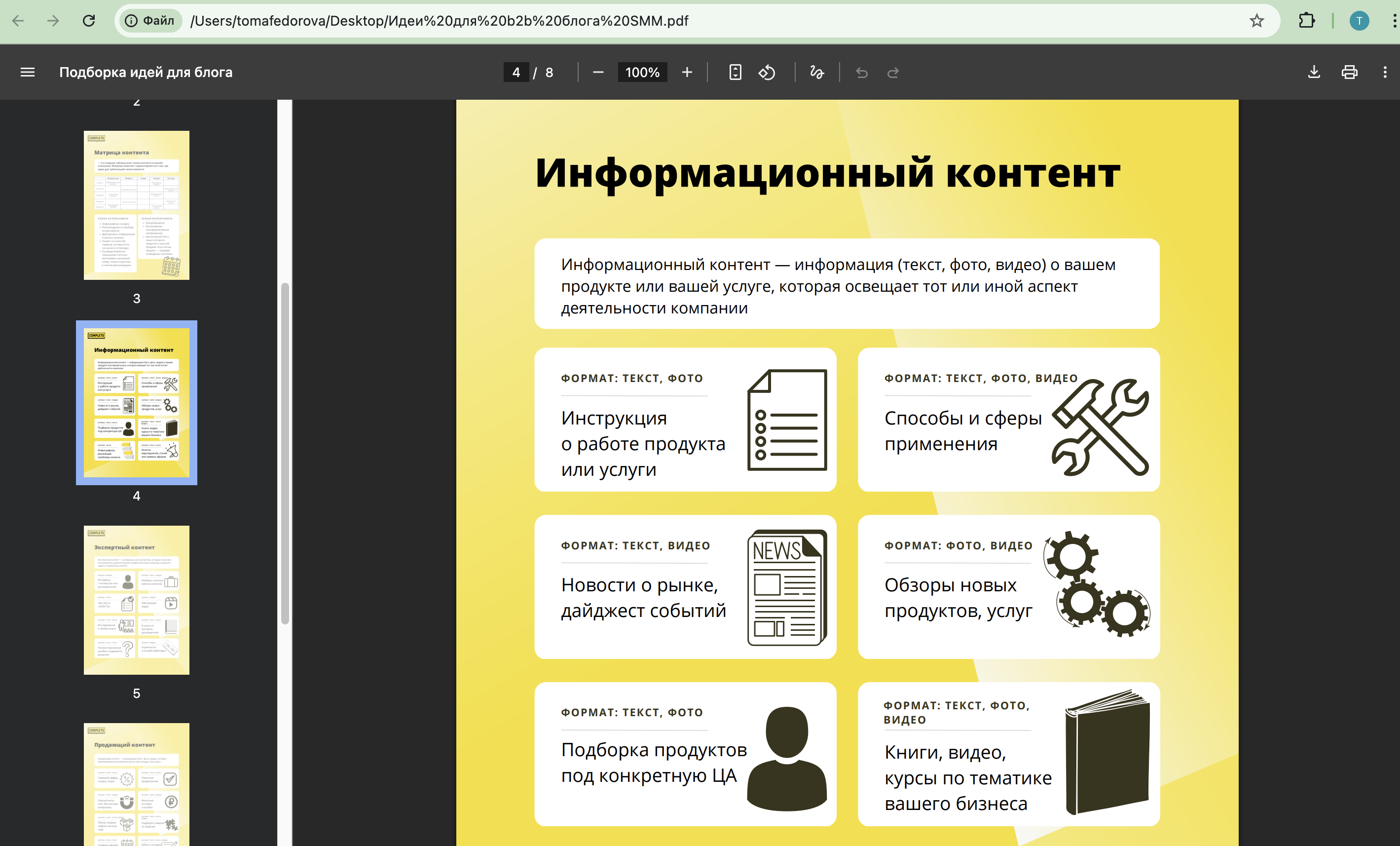
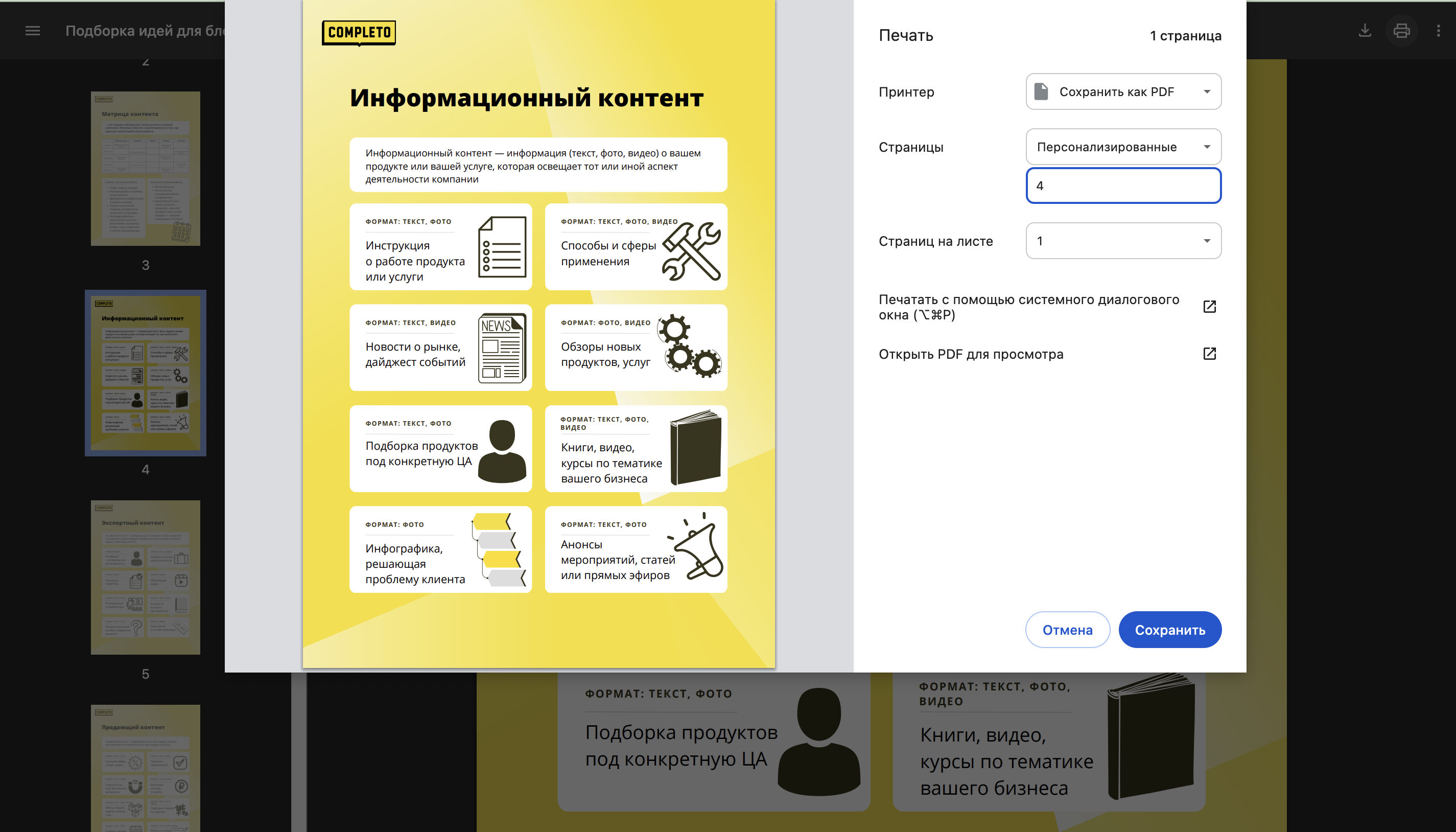
Кликаем на иконку принтера. В первом поле выбираем «Сохранить как PDF», во втором — нужные страницы (четные, нечетные или персонализированные). Нажимаем «Сохранить» и указываем место для скачивания на ПК или смартфоне:
3. PDF2Go
Зарубежный онлайн-сервис, с помощью которого тоже можно извлечь PDF-листы. На главной странице кликаем на этот блок:
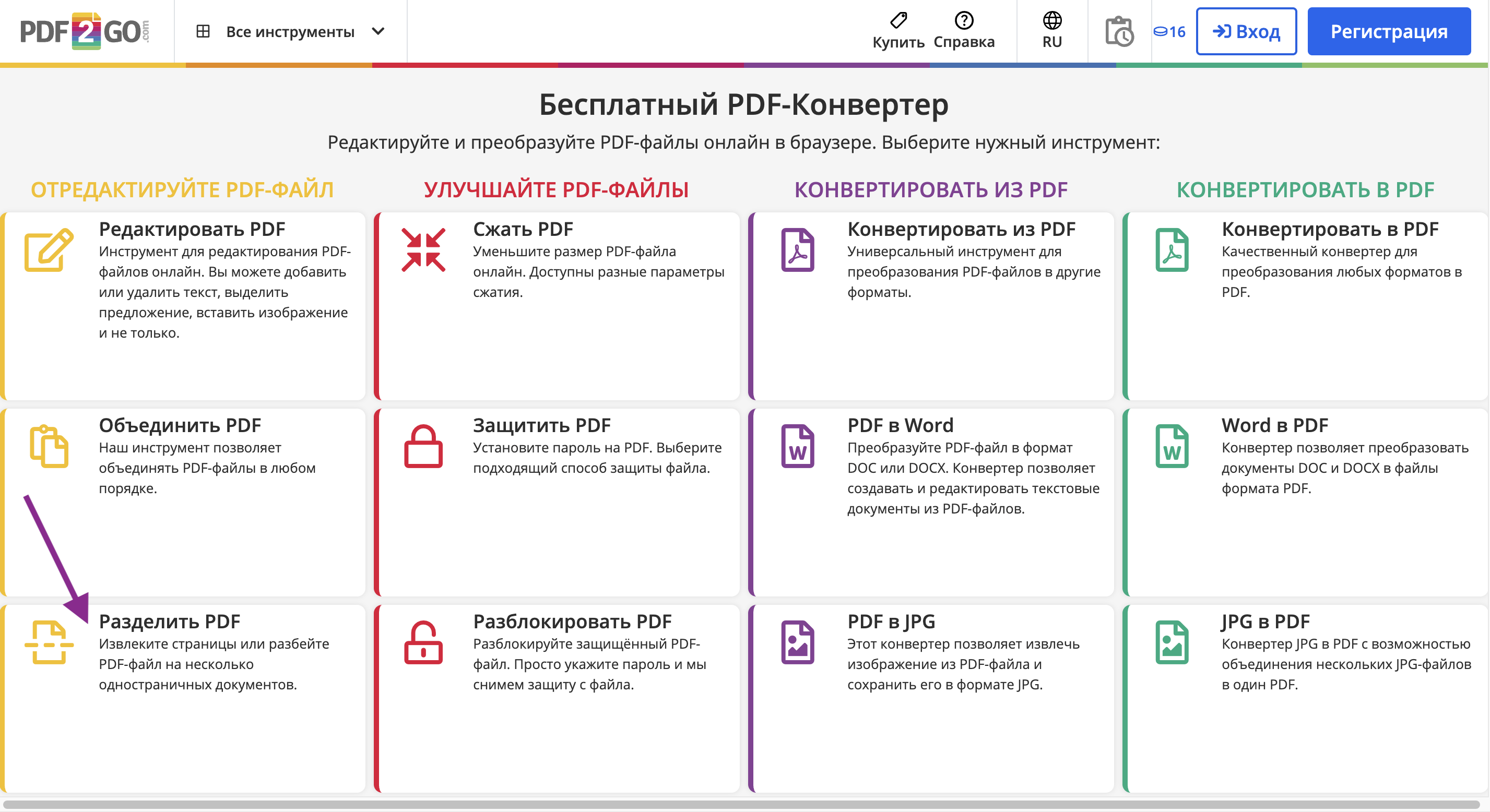
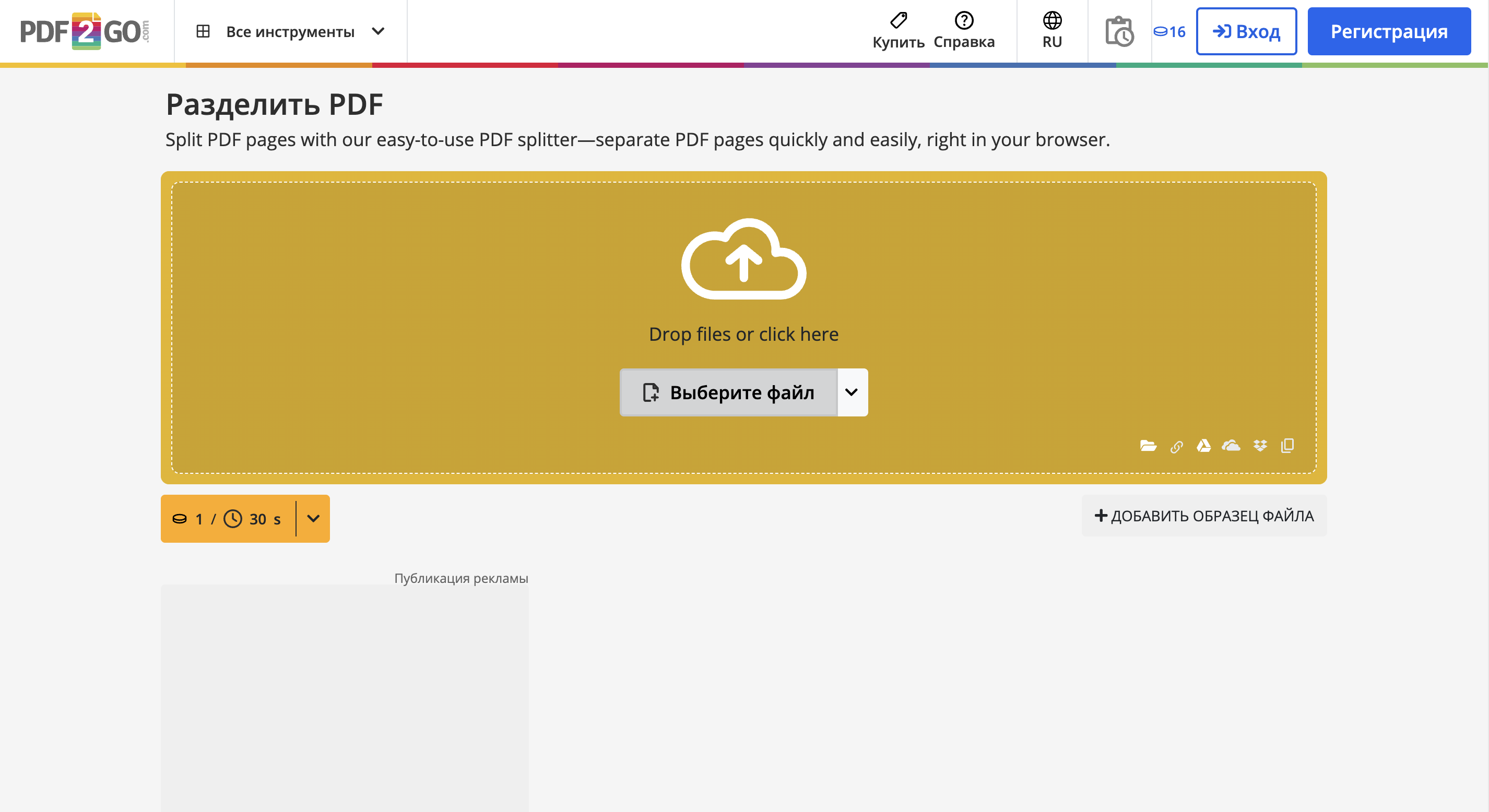
Дальше выбираем ПДФ-файл со своего устройства или перетаскиваем его в окно:
Указываем, какие страницы нам не нужны:
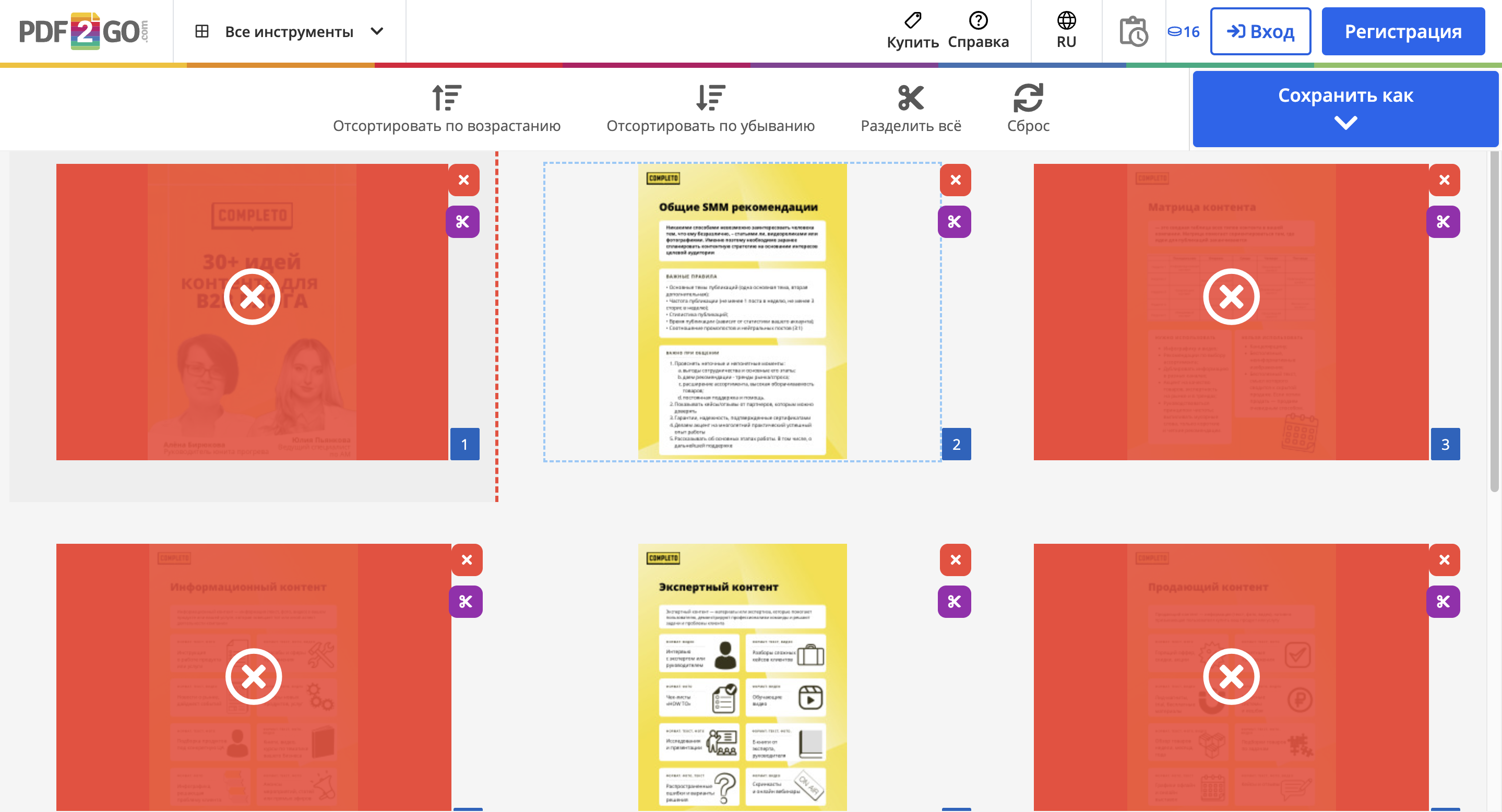
Задаем настройки и имя файла, а затем нажимаем «Сохранить»:
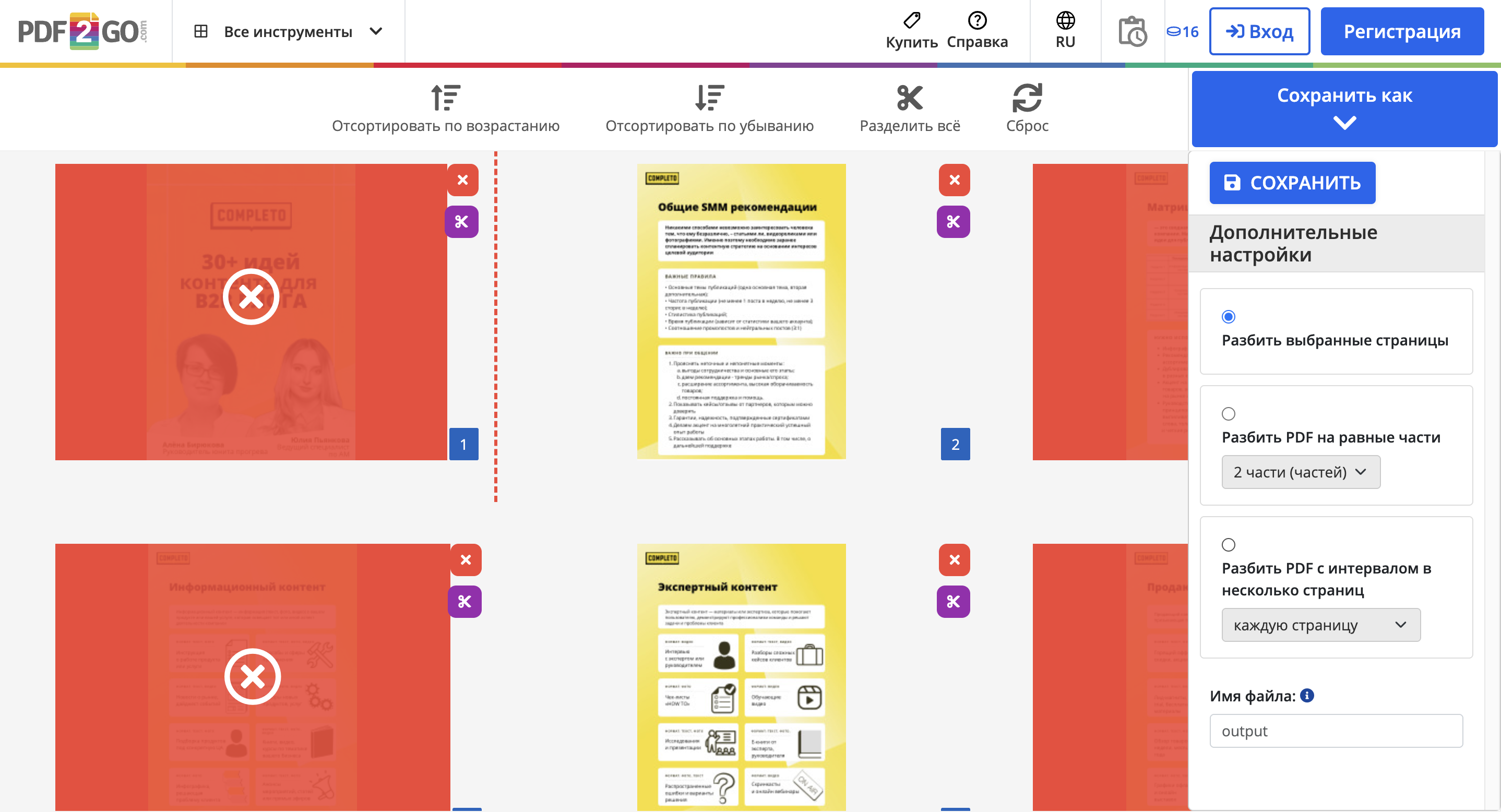
И скачиваем готовый документ:
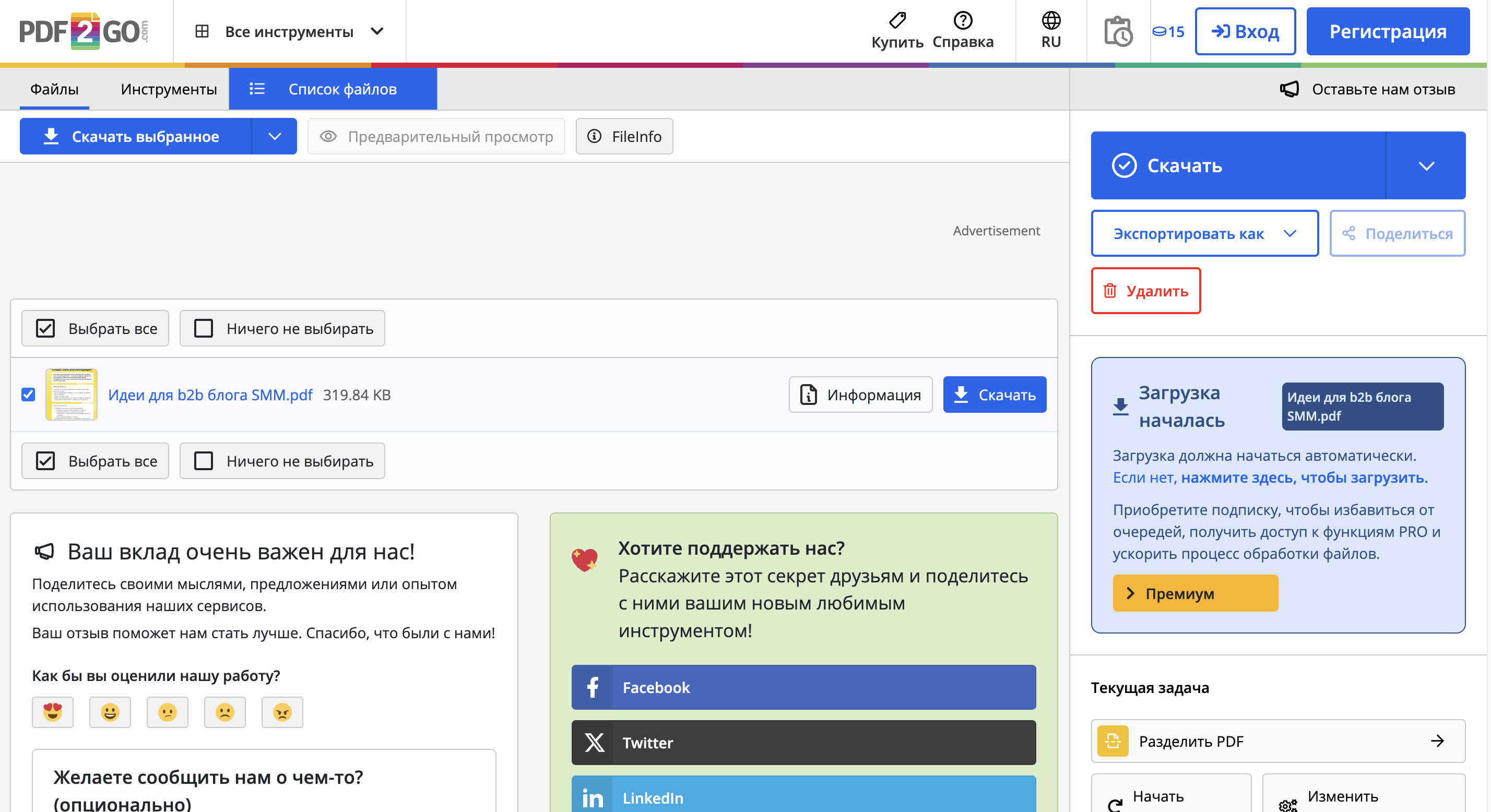
Этот онлайн-сервис условно бесплатный. На старте разработчики дают 16 монет. Списание зависит от времени, которое уйдет на обработку файлов. У меня с баланса сняли всего одну монету.
4. Sejda PDF
Принцип у всех сервисов для работы с ПДФ схожий. Здесь тоже на главной странице представлены доступные инструменты. Нам нужно кликнуть на блок «Split»:
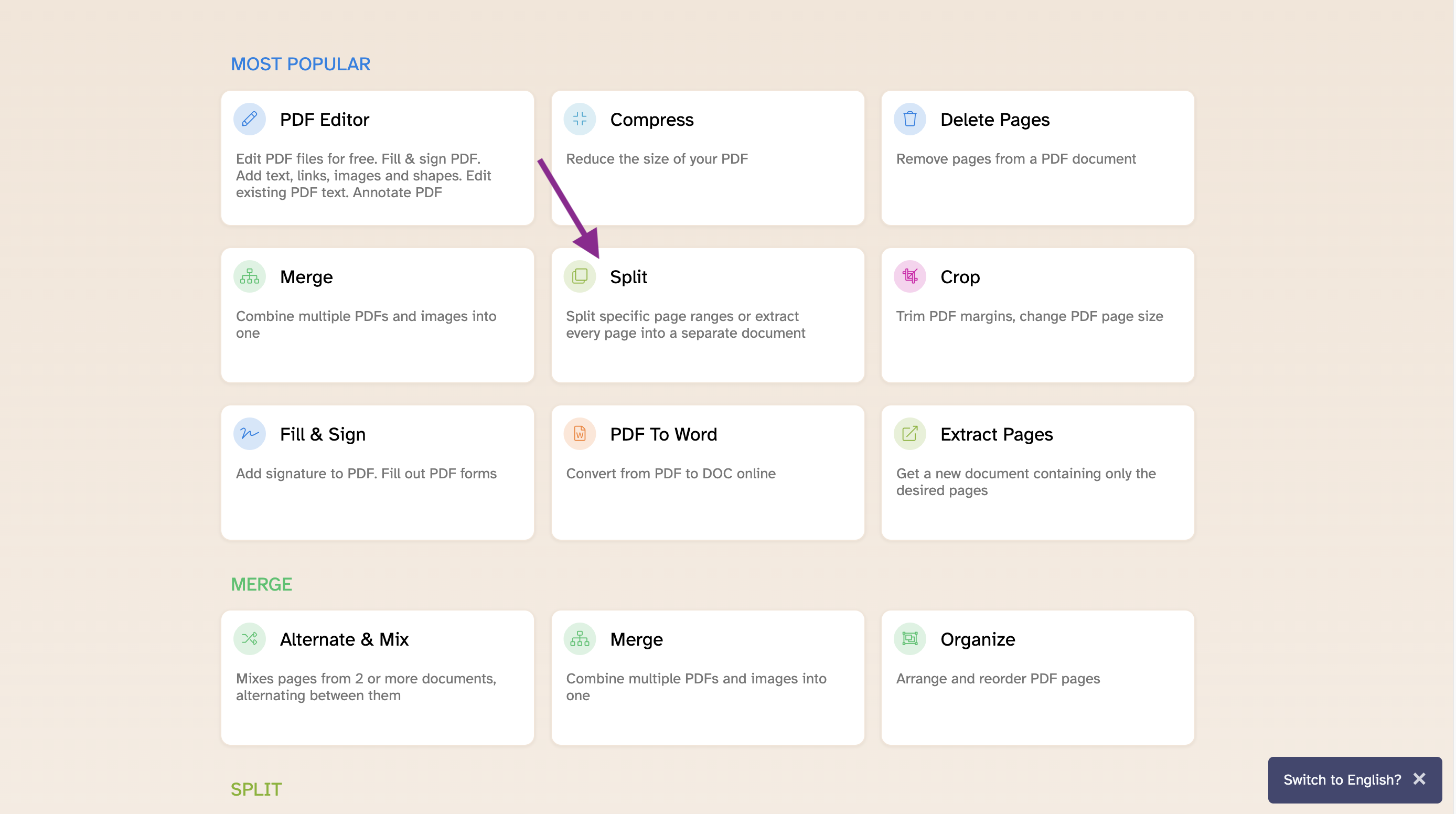
В бесплатной версии есть лимиты на работу с файлами. Можно загрузить документ объемом до 200 страниц или 50 МБ и сделать не более трех задач в час:
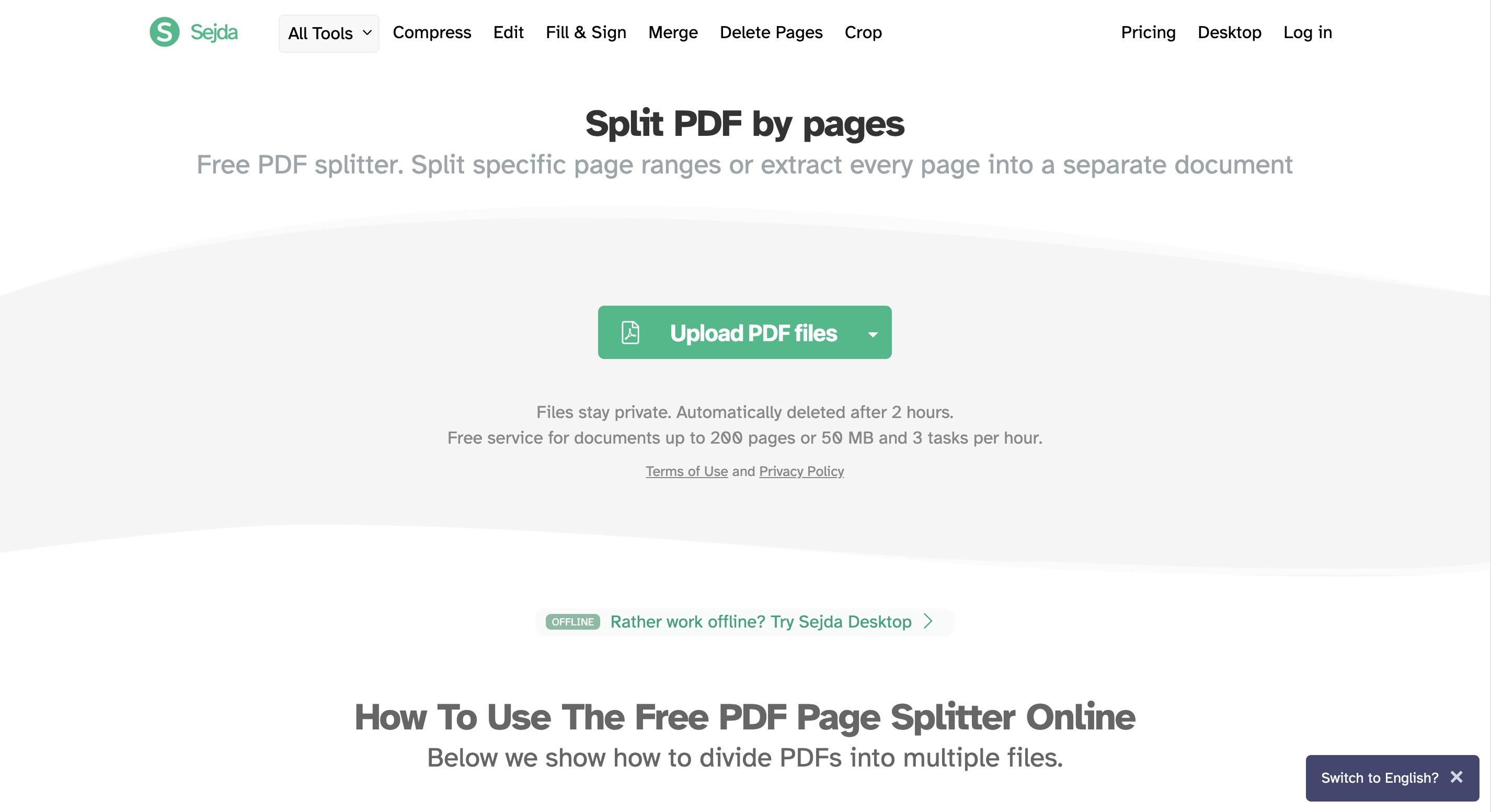
Здесь тоже можно задать настройки. Выберем первый вариант:
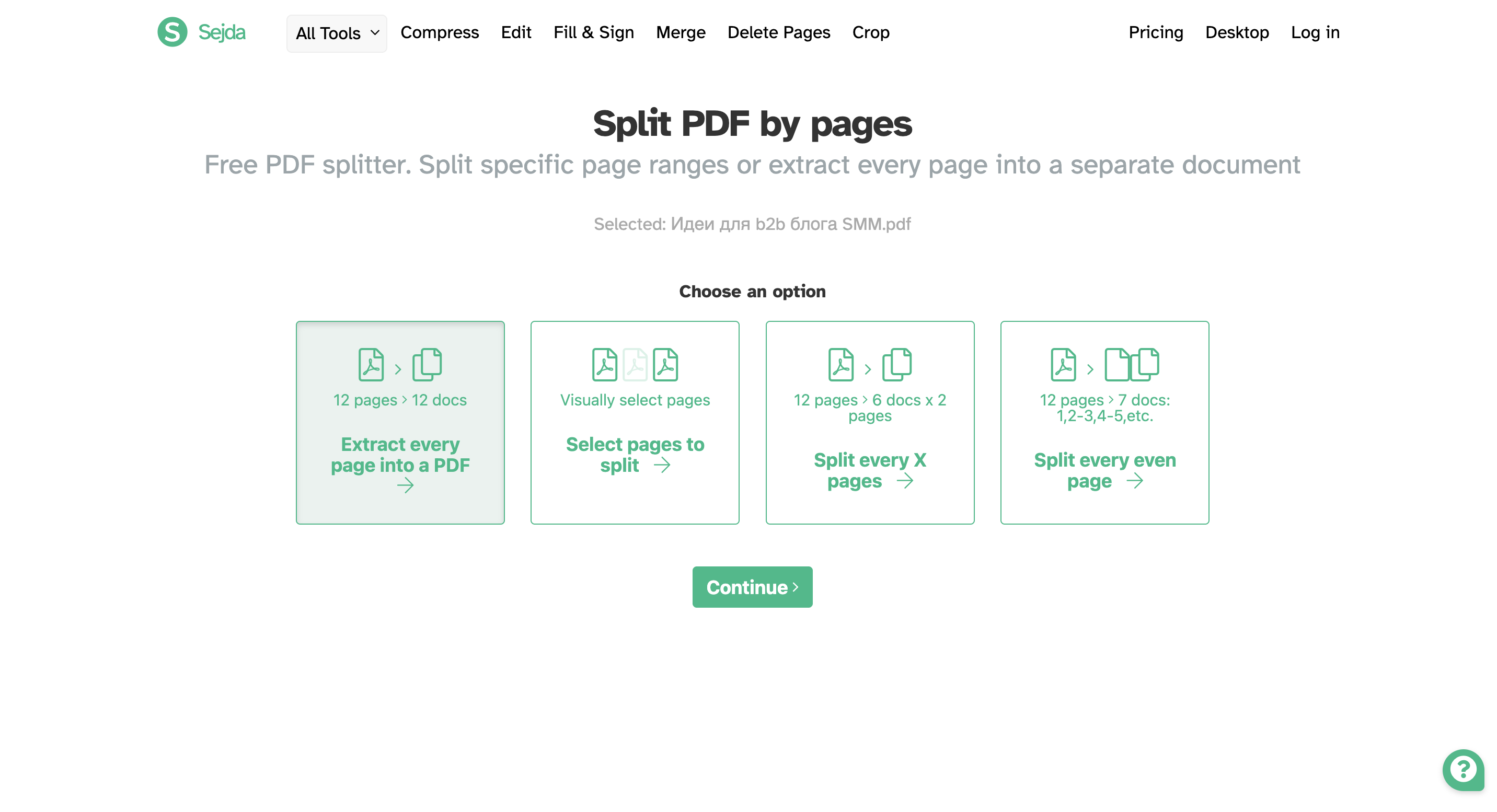
А теперь вырезаем ненужные листы и при необходимости переименовываем то, что в итоге мы планируем сохранить:
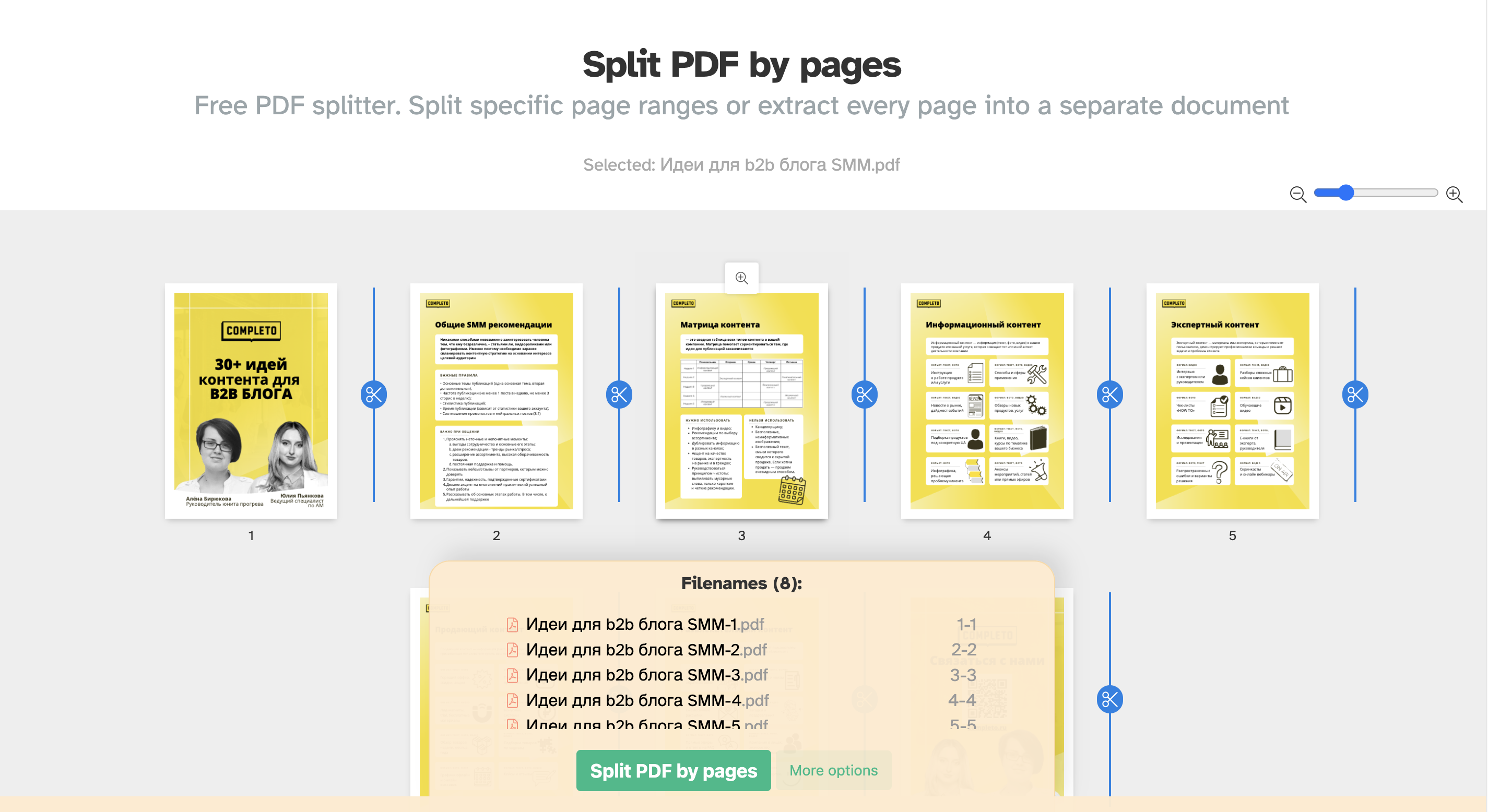
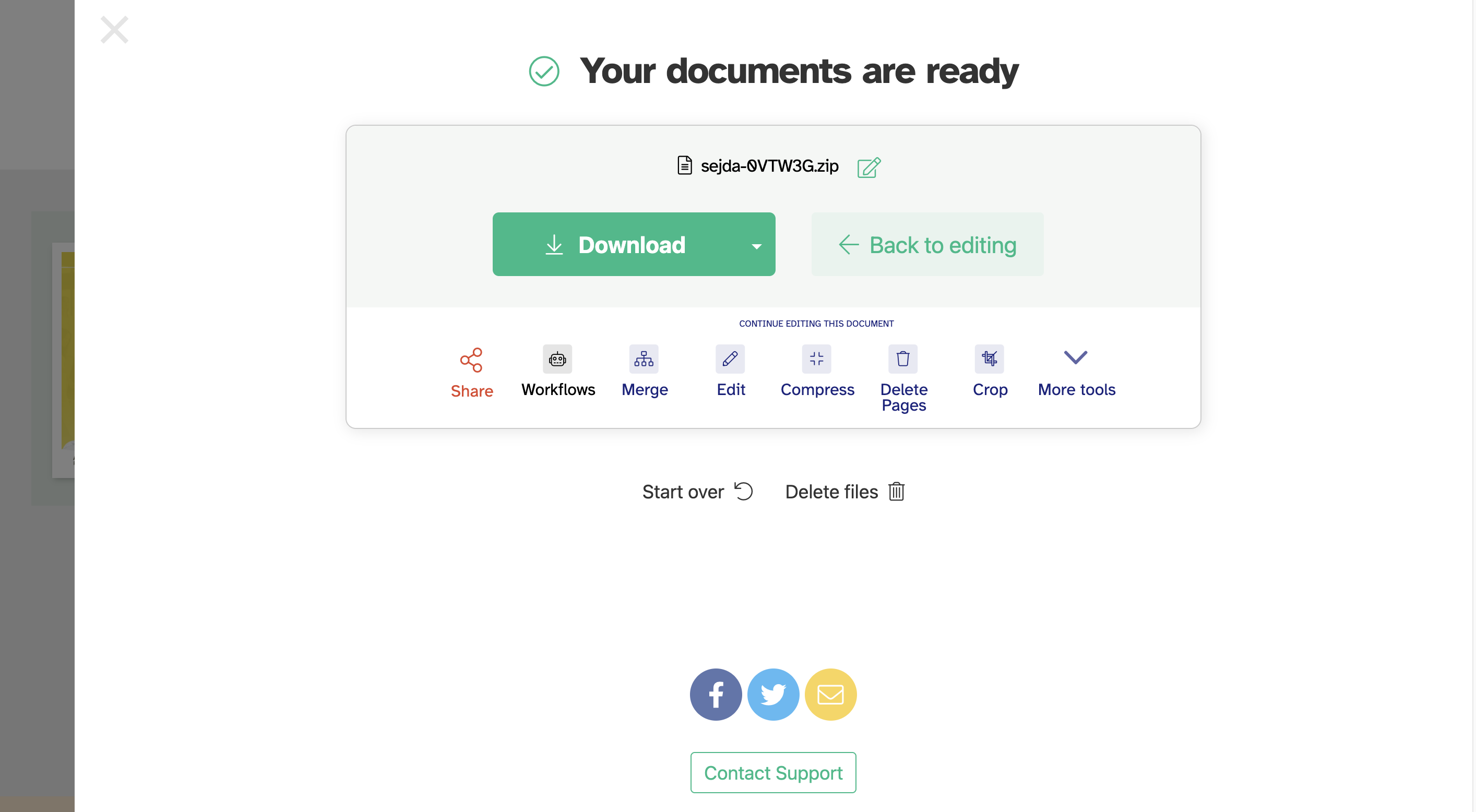
Сохраняем и скачиваем ZIP-файл:
5. PDF24 Tools
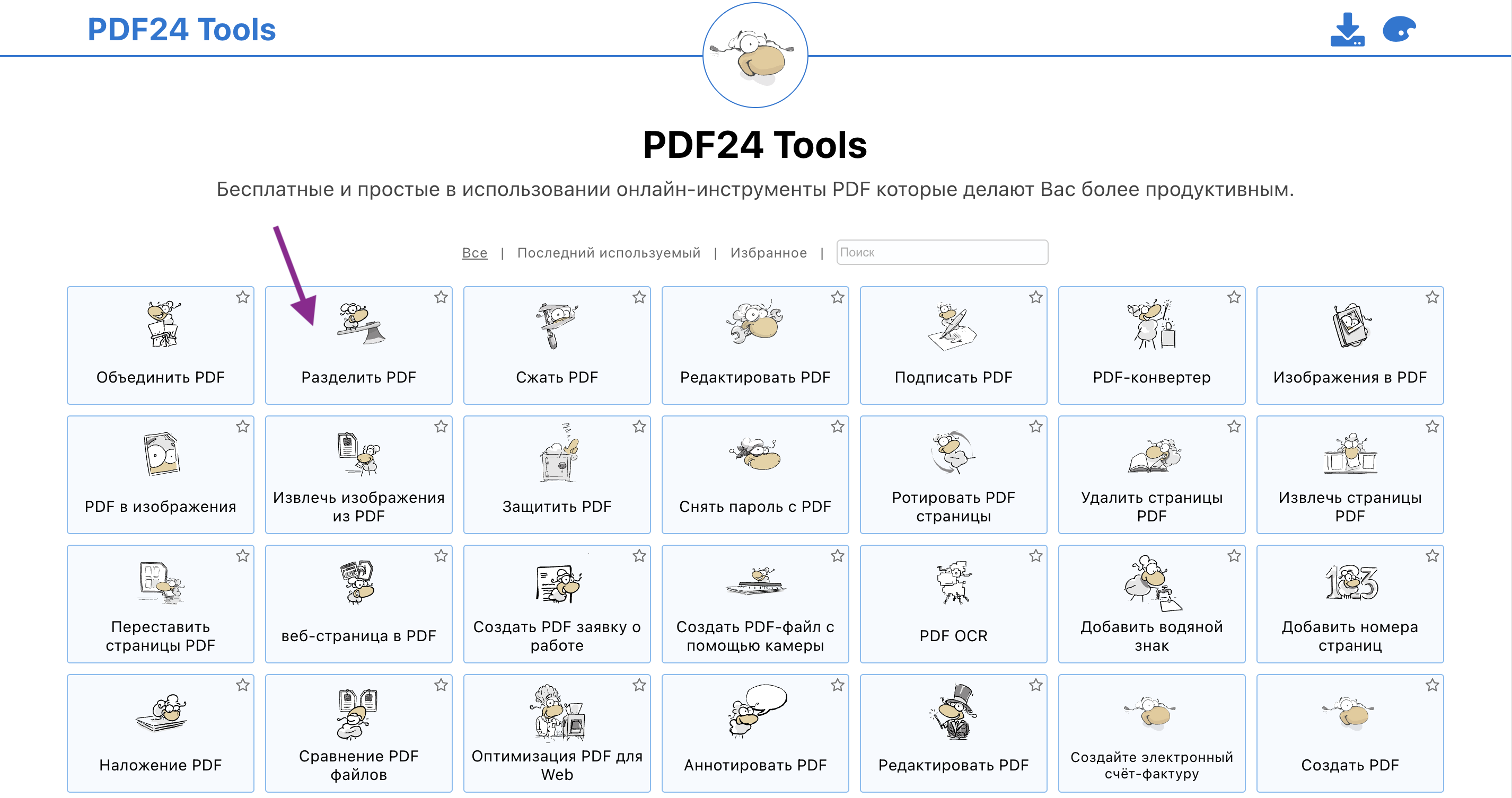
Завершает подборку сервис с необычным оформлением. На главной странице выбираем «Разделить PDF»:
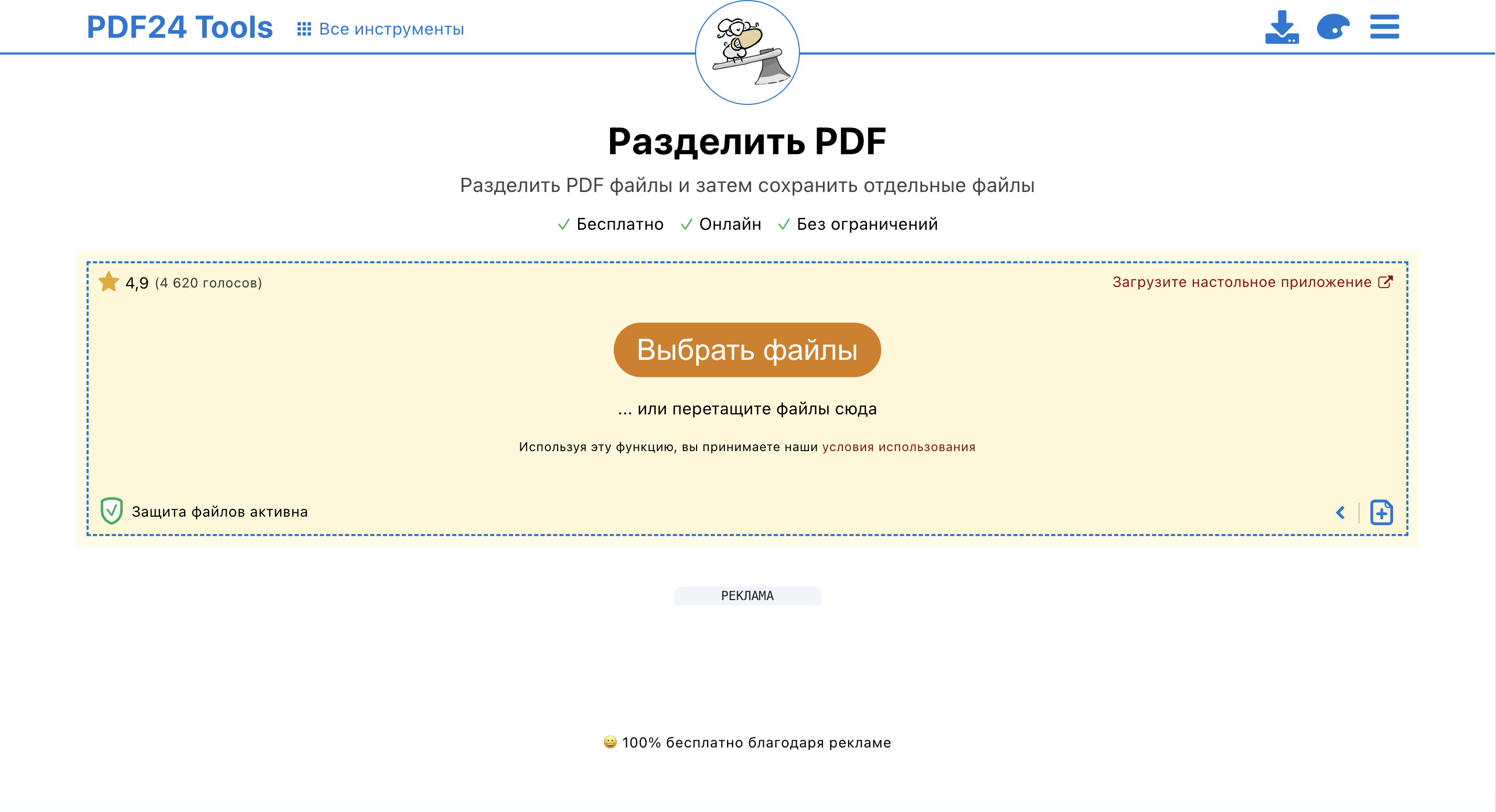
Добавляем файл:
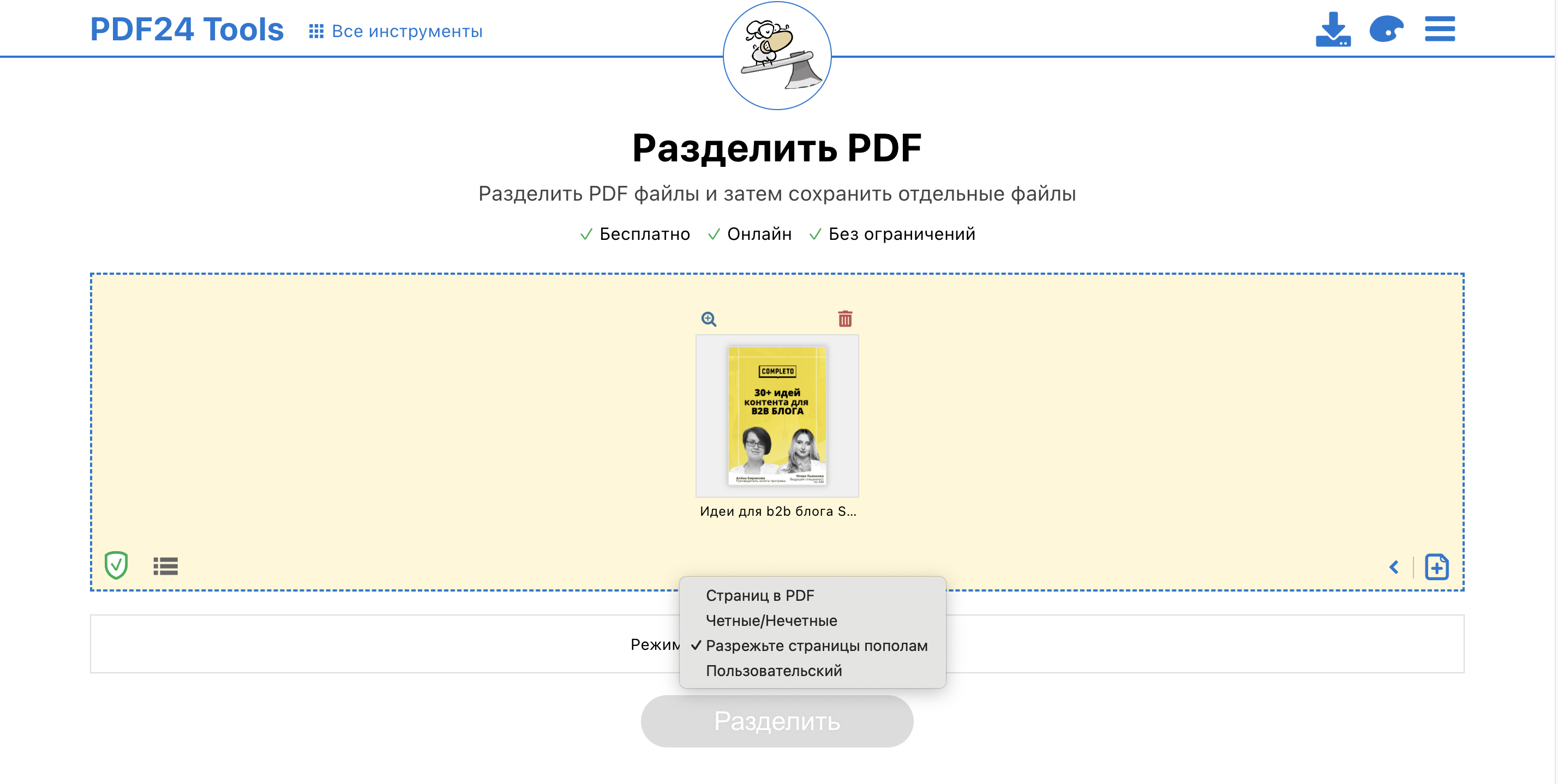
Указываем, что нужно сделать с файлом. Обратите внимание, здесь есть опция «Разрезать страницы пополам»:
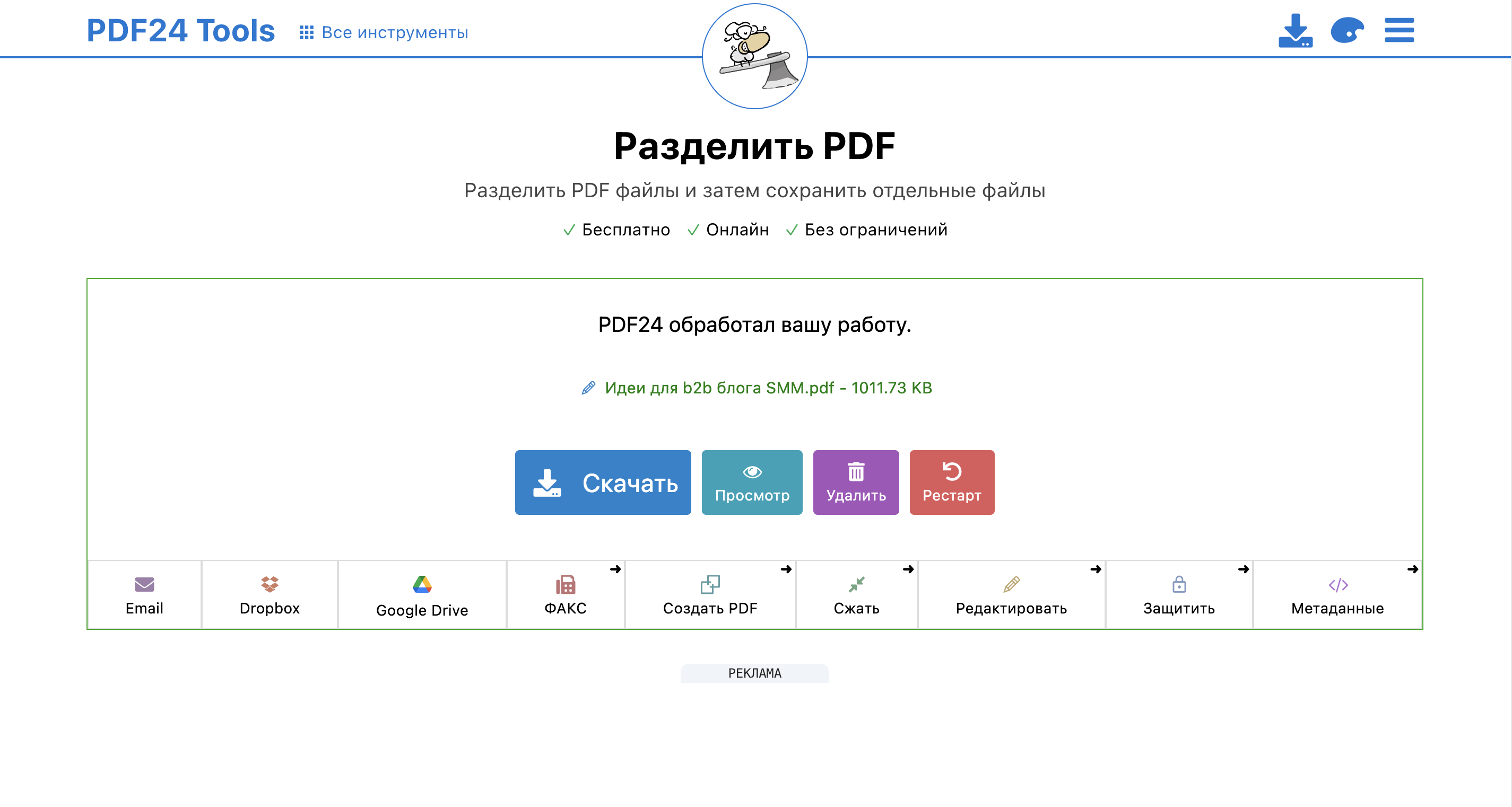
Кликаем на кнопку «Разделить» и скачиваем папку или отдельный файл — зависит от того, сколько страниц вы выбирали для извлечения:
Главное
Мы разобрали пять рабочих онлайн-решений для разделения PDF. Все они позволяют быстро вытащить нужные страницы без установки программ. А какими инструментами для работы с файлом пользуетесь вы? Возможно, ваш любимый сервис не попал в этот список — расскажите о нем в комментариях;)

Где найти работу удаленно: топ-20 проверенных телеграм-каналов Статья
Как найти работу удаленно: пошаговая инструкция + чек-лист, чтобы ничего не забыть Статья
20 полезных приложений для жизни и работы Статья
WB Банк запустил программу лояльности с кешбэком за покупки – он будет начисляться в виде баллов «Ягодки» Статья
PR-тренды 2026: как получать лиды из публикаций, пока конкуренты считают охваты Статья
Яндекс запустит такси для молодёжи – с отдельным позиционированием и ценообразованием Статья
«Телега» временно ограничила вход из-за наплыва новых пользователей Статья
Adobe добавила функцию Rotate Object: она преобразует 2D-изображение в трёхмерное Статья
Bloomberg: Складной iPhone будет похож на iPad Статья


